Tampilkan postingan dengan label SLiMS 9 Bulian. Tampilkan semua postingan

Cara reset password administrator di SLiMS 9 (Bulian)

12/19/2023


Oleh Sabjan Badio, Blogger Jogja

Pas butuh-butuhnya akses administrator, eh malah lupa password. Gawat, kan? Jangan khawatir, solusinya mudah. Anda dapat mengubahnya dengan mengikuti langkah berikut.

  1. Anda harus punya akses ke cPanel sebagai prasyarat
  2. Masuk ke cPanel
  3. Pilih menu phpMyAdmin
  4. Pilih database SLiMS Anda
  5. Pilih menu user atau tabel >> user
  6. Klik ubah pada bagian nama user admin yang Anda lupa passwordnya
  7. Pada bagian password, masukkan kode berikut.
    $2y$10$2To8obfcy16GIY7bcxO9seTfDUZOGSo7GlnbBLK7XkD3EJYRt0VLu
  8. Silakan logout, karena proses sudah selesai
  9. Selanjutnya, tinggal login ke SLiMS Anda menggunakan user yang Anda lupa passwordnya, copy-paste atau ketikkan PasswordBaru pada kotak password
  10. Setelah berhasil login, silakan ubah password Anda sesuai keinginan
Begitu saja. Mudah, kan?

Mengubah tipe atau jenis user pada SLiMS 9 (Bulian) sesuai jabatan

10/23/2023

Oleh Sabjan Badio, blogger Jogja

Abasrin.com--Mungkin Anda pernah mengubah akses user di SLiMS. User dibuat hanya bisa akses menu tertentu atau justru disetting bisa akses semua menu. Akan tetapi, pernahkah Anda mengubah tipe atau jenis user berdasarkan jabatan?

Biasanya, default tipe user hanya tiga, yaitu pustakawan senior, pustakawan, dan staf. Bagaimana jika ingin menambahkan kepala sekolah, kepala perpustakaan, dan lain-lain? Bagaimana pula jika ingin memunculkan kategori tertentu saja pada menu publik? Yuk, kita bahas bersama.

Anda bisa membuat jenis jabatan apa saja yang ada di perpustakaan, misalnya kepala sekolah, kepala perpustakaan, pustakawan, staf teknologi informasi, dan lain-lain. Kelompok jabatan ini tidak ada hubungannya dengan hak akses yang dimiliki.

  • Buka file sysconfig.inc.php yang berada di folder utama SLiMS
  • Cari bagian // system user type dengan cari tekan tombol ctrl+f lalu ketik “system user type”, maka akan menemui bagian itu di sekitar baris 700-an
  • Tambahkan jenis user yang diinginkan, misalnya Kepala Perpustakaan 
  • Pada contoh ini, saya menambahkan kepala sekolah dan kepala perpustakaan.
// system user type
$sysconf['system_user_type'][1] = __('Librarian');
$sysconf['system_user_type'][2] = __('Senior Librarian');
$sysconf['system_user_type'][3] = __('Library Staff');
$sysconf['system_user_type'][4] = __('Kepala Sekolah');
$sysconf['system_user_type'][5] = __('Kepala Perpustakaan');

  • Masuk ke folder lib/contents
  • Buka lah file librarian.inc.php
  • Cari bagian query // query librarian data maka di sana terdapat query pemanggilan database seperti ini 
  • Tulis yang akan ditampilkan, hapus yang akan dihiden
  • Pada contoh di sini saya menuliskan 1, 2, 4, dan 5. Itu artinya, saya akan memunculkan librarian, senior librarian, kepala sekolah, dan kepala perpustakaan. Bersamaan dengan itu, saya hiden library staff.
// query librarian data
$librarian_q = $dbs->query('SELECT * FROM user WHERE user_type IN (1,2,4,5) ORDER BY user_type DESC LIMIT 20'); 


Setelah itu, Anda tinggal setting di dashboard SLiMS dengan langkah sebagai berikut.
  • Login ke SLiMS
  • Masuk ke menu System (panel atas) >> Pustakawan dan Pengguna Sistem tambahkan pengguna >> pilih tipe keanggotaan
  • Anda juga bisa mengedit tipe keanggotaan user yang sudah ada 
  • Untuk mengubah tipe atau jenis user melalui menu ini, Anda hanya bisa memilih jenis yang sudah tersedia dengan cara klik gambar pensil di sebelah user yang akan diedit. (*)

Cara posting atau update berita di SLiMS 9 (Bulian)

10/20/2023

Oleh Sabjan Badio, Blogger Jogja 

Abasrin.com--Anda mungkin salah seorang pengguna SLiMS dan Anda lihai dalam entri koleksi baru ke databasenya. Akan tetapi, apakah Anda pernah menulis dan posting berita di sana? Jika belum, yuk kita pelajari bersama.

Pertama, loginlah ke SLiMS Anda. Jika belum tahu caranya, gunakan URL utama SLiMS perpustakaan Anda, kemudian tambahkan /index.php?p=login di belakangnya, contoh https://perpus.smpmaarifimogiri.sch.id/index.php?p=login


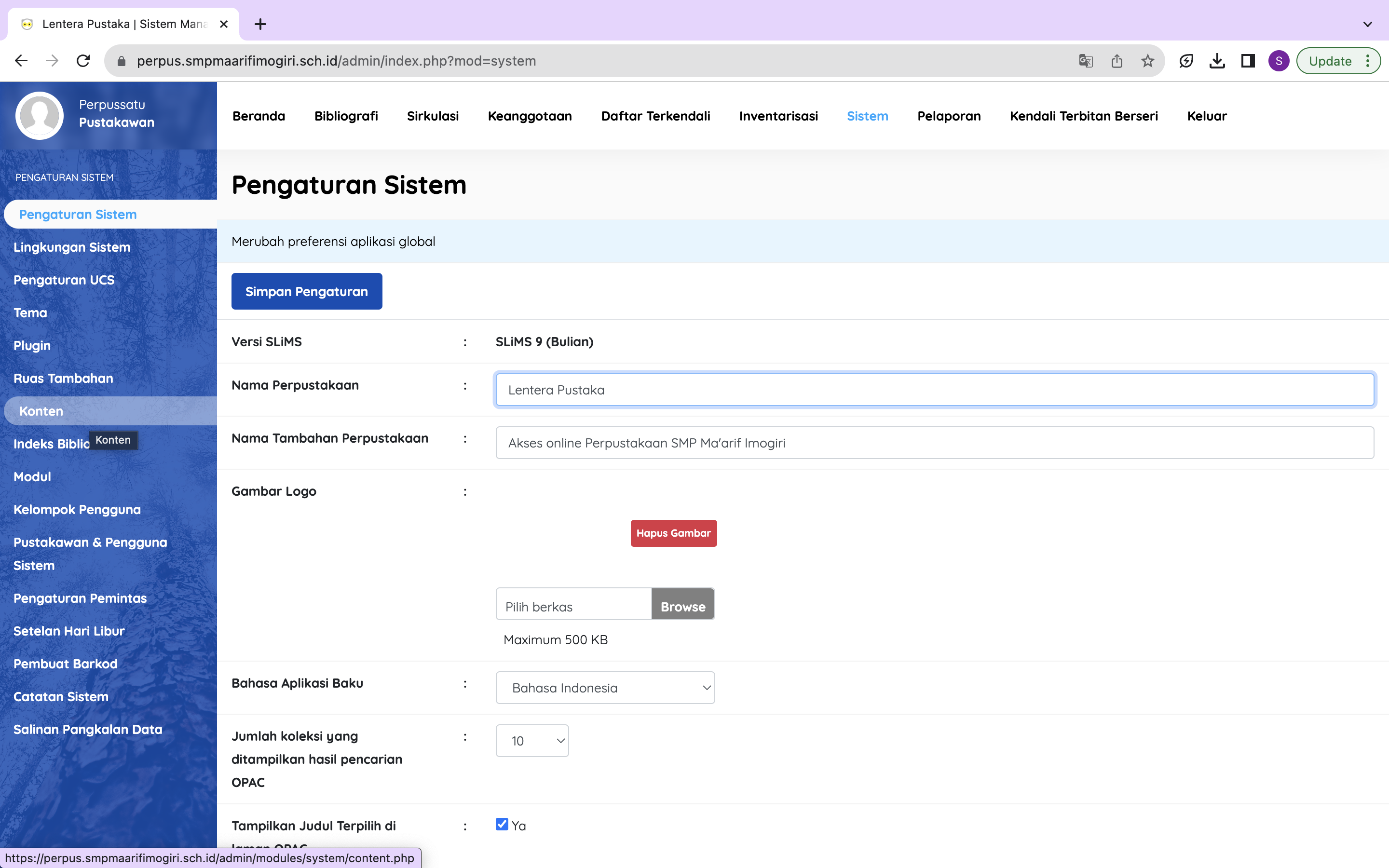
Kedua, masuklah ke menu Sistem, ada pada bilah atas.


Ketiga, silakan masuk ke menu Konten, ada pada bilah kiri.


Keempat, pilih Masukkan Data Baru. Hal yang harus Anda isikan di sini adalah:
  • Judul
  • Centang Ya pada menu Ini Berita
  • Isi form Path dengan alamat yang Anda inginkan, jangan panjang-panjang
  • Tambahkan gambar jika diperlukan
  • Klik Simpan dan berita Anda sudah terpublish
  • Jika perlu pengaturan tambahan, ada banyak menu di bagian atas tubuh teks.

Kelima, berita Anda sudah terbit. Silakan klik menu Berita dari halaman depan website Anda.


Bagaimana, mudah, kan? Yuk, ramaikan website perpustakaan Anda dengan sering-sering posting berita. 

Setelah ini, kira-kira info apa lagi yang harus saya share? Silakan komen. (*)